Azecti
¡5000! Weee x2
- Registrado
- 9 Abr 2009
- Mensajes
- 5.022
Hola, pues abro este nuevo tuto ya que un usuario del foro (Jonly) me pregunto como se hacian avatares con animación, bueno Jomly ayi te va:
Primero, hay que abrir nuestro pothoshop cs3 lo puedes descargarte el demo desde aquí: Descargar
Ok luego lo abrimos...
Muy bien, ahora presionamos ctrl+n y creamos un nuevo documento:
Width: 100
Heigth: 111
Ok ahora sí no tienes puesto la herramienta de animación és muy fácil
vamos a: Menu>Windows>Animation
Ok el cuadro de animación és esté fijate bien:

Bien ahora escojemos la imágen que queramos, en mi caso yo escoji esta:

Bien, sí quieres la pueden copiar y pegar... O sí no, pues, pueden usar
cualquier otra imágen.
Ok ahora lo que aremos será quitarle el fondo a la imágen, como? muy simple... Agarramos la herramienta Barita Magica:

Ok ahora vamos rodeando todo el fondo con ella miren bien, tratar de que la barita no llege a donde esta el keko:

Ok como veis esta todo seleccionado exepto el keko muy bien ahora vamos a Menu>Edit>Cut
Ok ahora no se nota, pero enrealidad ya nuestro keko, para que se nota lo que aremos será ocultar la capa ''Background''


Ven como cambia? ok... Ahora lo que aremos es buscar un fondo que nos guste yo use este:
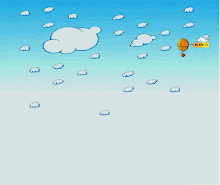
Ok luego pegamos nuestro fondo nos saldra encima del keko, para quitarlo es muy fácil hacemos click sobre él claro lo mantenemos presionado sobre la capa donde esta el fondo, y luego lo ponemos hacia abajo, nos saldra algo así:

Bien, ahora agregamos un texto el que queramos yo le pondre ''Habbo act'' ok ya que lo tenemos puesto aremos esto:
Creamos una nueva capa en animación:

Nos saldra algo así:
 Ok ven como se a creado una nueva capa?
Ahora creamos un nuevo layer:

Ok ahora lo que aremos será ocultar la parte donde dice ''Propagate frame 1''


Bien ahora viene la animación En donde se encuentra la capa nueva que hicimos en ''Animation'' vamos a escojer la letra y la borraremos.


Ok ahora nos dirigimos a la capa de al lado:

Ok bien ahora donde dice ''0 sec'' le daremos a la flecha que nos sale y damos en ''0.2 sec'' ahora reproducimos

Ok ahora vamos a Menu>File>Save for wEB & Devices Y listo vamos a un host de imágenes y lo subimos, yo les recomiendo este host: www.knol.cl lo subimos y nuestro resultado final es este:

Espero que les haya servido saludos ^^
Primero, hay que abrir nuestro pothoshop cs3 lo puedes descargarte el demo desde aquí: Descargar
Ok luego lo abrimos...
Muy bien, ahora presionamos ctrl+n y creamos un nuevo documento:
Width: 100
Heigth: 111
Ok ahora sí no tienes puesto la herramienta de animación és muy fácil
vamos a: Menu>Windows>Animation
Ok el cuadro de animación és esté fijate bien:
Bien ahora escojemos la imágen que queramos, en mi caso yo escoji esta:
Bien, sí quieres la pueden copiar y pegar... O sí no, pues, pueden usar
cualquier otra imágen.
Ok ahora lo que aremos será quitarle el fondo a la imágen, como? muy simple... Agarramos la herramienta Barita Magica:
Ok ahora vamos rodeando todo el fondo con ella miren bien, tratar de que la barita no llege a donde esta el keko:
Ok como veis esta todo seleccionado exepto el keko muy bien ahora vamos a Menu>Edit>Cut
Ok ahora no se nota, pero enrealidad ya nuestro keko, para que se nota lo que aremos será ocultar la capa ''Background''
Ven como cambia? ok... Ahora lo que aremos es buscar un fondo que nos guste yo use este:
Ok luego pegamos nuestro fondo nos saldra encima del keko, para quitarlo es muy fácil hacemos click sobre él claro lo mantenemos presionado sobre la capa donde esta el fondo, y luego lo ponemos hacia abajo, nos saldra algo así:
Bien, ahora agregamos un texto el que queramos yo le pondre ''Habbo act'' ok ya que lo tenemos puesto aremos esto:
Creamos una nueva capa en animación:
Nos saldra algo así:
Ahora creamos un nuevo layer:
Ok ahora lo que aremos será ocultar la parte donde dice ''Propagate frame 1''
Bien ahora viene la animación
En donde se encuentra la capa nueva que hicimos en ''Animation'' vamos a escojer la letra y la borraremos.
Ok ahora nos dirigimos a la capa de al lado:
Ok bien ahora donde dice ''0 sec'' le daremos a la flecha que nos sale y damos en ''0.2 sec'' ahora reproducimos
Ok ahora vamos a Menu>File>Save for wEB & Devices Y listo vamos a un host de imágenes y lo subimos, yo les recomiendo este host: www.knol.cl lo subimos y nuestro resultado final es este:
Espero que les haya servido saludos ^^